外观
Phaser编辑器的 MCP 服务器 v5
Phaser Editor v5 · 英文原文
近年来,人工智能使我们软件开发方式发生了革命性的变化,游戏也不例外,随着大语言模型(LLMs)的兴起,现在可以更高效和创造性地生成游戏内容,为了充分利用这一技术,我们开发了一个服务器,将Phaser编辑器v5与LLMs连接起来,使得游戏场景的创建和管理更加容易.
如今,大多数LLMS可以连接到一个执行模型背景协议(MCP)的服务器(http://modelcontextprotocol.io).) 这个协议允许LLMs与项目背景互动,包括场景文件,资源,以及更多,生成内容和执行其他任务.
Phaser编辑器也不例外. 我们创建了与Phaser编辑器v5集成的MCP服务器,允许开发者利用LLMs的能力来改进其工作流程和游戏内容创建.
服务器仍在开发中,许多Phaser编辑器功能尚未实施,不过,已经可以将其用于基本的场景创建和管理任务.
安装
Phaser编辑器MCP服务器包含在编辑器的安装中,是一个以NodeJS书写的程序,它与编辑器和AI应用程序进行通信.
每个AI应用程序都有配置MCP服务器的方法,但它们几乎总是涉及运行MCP服务器的命令.
这是光标配置的一个例子:
json
{
    "mcpServers": {
        "phaser-editor": {
            "command": "node",
            "args": ["/path/to/phaser-editor-mcp.js"]
        }
    }
}
由于Phaser编辑器MCP服务器包含在编辑器安装中,所以需要获得服务器文件的全部路径。您可以在MCP服务器配置对话框中找到此信息(主菜单_AI_MCP服务器配置):
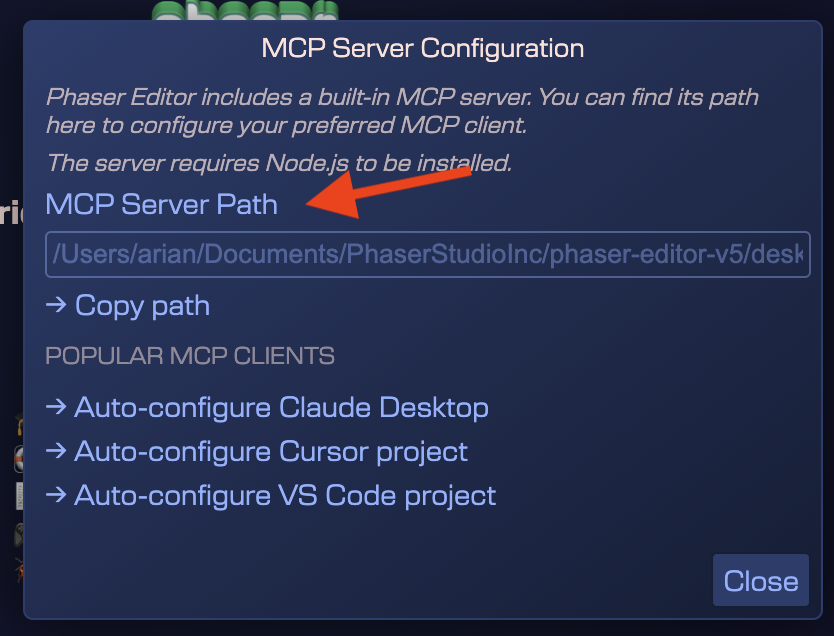
可见,这个对话框也提供了自动配置一些最受欢迎的AI桌面客户端的选项,例如克劳德桌面,光标,和VS代码.
Claude 桌面配置是全局的, 但光标和 VS 代码配置仅与编辑器中当前打开的项目相对。 因此它将在工程中添加/修改一个 mcp.json 文件 。
此服务器与 Phaser编辑器 v5 桌面应用程序的运行实例连接。 所有项目上的修改都通过 Phaser编辑器运行实例进行 。
编码
此服务器提供的所有工具都专门针对Phaser编辑器的功能,例如 ** Scene Editor**, ** Asset Pack Editor** 等。 这些工具不是** 用于直接修改您的项目的源代码。 但是,当与** Cursor** 这样的代码编辑器一起使用时,服务器可以同时与Phaser编辑器的自定义文件和工程的源代码交互—— 创建强大的综合开发工作流程。
利用培训水平增强基于LLM的内容生成
大语言模型(LLMs)在提供高质量的背景实例时,能生成新的内容。这对游戏级别生成特别有效。要充分利用这一能力,创建培训级别是一个良好做法,它明确表达你希望模式复制的概念和元素。
培训级别为何重要
训练级别是定义游戏结构和逻辑的具体例子。这些实例帮助LLM理解所涉及的组件及其互动方式,使其能够生成与您设计一致的新关卡。
例如,如果您正在使用基于 tilemap 的级别** 工作,您可以创建 TrainingLevel 场景,其中包含您游戏中使用的关键对象。为了提高清晰度和语义理解度:
- 使用每个对象的一层.
- 每个层都以描述标识命名,如
pipe,cloud,或mountain.
这个组织帮助LLM检测模式,并将其应用于新的内容生成任务.
视觉工具帮助- 但上下文是键
MCP服务器提供了检查纹理图像和生成场景"屏幕shot"的工具,虽然这些视觉效果很有帮助,但可能并不总是足以让LLM完全把握游戏的背景和逻辑.
这就是为什么创建结构化且贴上良好标签的培训级别至关重要。这些级别提供了更丰富,更可操作的背景,增强了模型生成准确和相关游戏内容的能力。
工具概览
该项目提供了一套管理场景、资源、图纸、动画和更多Phaser编辑器环境的全面工具。下面是所有可用工具的概要,按主要功能分类。
IDE 工具
- 工程中的所有镜头: 列出项目中的全部场景 。
- 易感- 活性- 场景: 获取编辑器中当前焦点的场景 。
- 开口的风景: 打开编辑器中的场景 。
- ide-创建-新场面: 创建新场景文件 。
- 净沙场: 保存一个场景的编辑状态 。
资源工具
- 资源获取可用文字: 列出工程中所有可用的纹理。
- 资源获取-纹理-二进制: 获取纹理的二进制数据。
- 资源获取可用比特地图: 列出所有可用的位图字体。
- 资源获取比特地图字体: 获取位图字体的 PNG 图像/文字 。
- 资源- 获取- 拼写表- 图像: 获取图示表的 PNG 图像/纹理 。
- 资源 - 获取 - 文字 - 内容 - 约束框: 获得纹理内容的边框。
- 资源获取-可用-动因: 列出所有可用的图示动画 。
- 资源 -- -- 获得 -- -- 现有 -- -- 斯皮松 -- -- 斯凯莱顿: 列出项目中所有斯宾骨架.
- 资源 -- -- 获取可用 -- -- 松树 -- -- Atlas: 列出项目中的所有斯宾图集。
- 资源 - 获取 - 松 - 斯凯莱顿 - info: 获取信息(动画和皮肤),用于斯宾骨架.
- 资源 - 获取 - 松皮 - 皮肤 - 图像: 获得一个斯宾皮的PNG图像.
- 资源 -- -- 获得 -- -- 可用资源: 列出所有可用的平面图纸文件。
- 资源- 获取- 平面数据: 获取平面图案文件的数据。
场景工具
- 场景清澈: 清除当前场景。
- 场景 - 场景 - 装饰: 获得当前场景的尺寸 。
- 场景获取屏幕截图: 获得现场截图.
- 场景- 获取- 场景数据: 获取当前场景中的所有对象,包括它们的属性.
- 场景移动游戏对象递归列表: 在当前场景中排序对象。
- 场景删除游戏对象: 从场景中删除指定的游戏对象。
- 场景移动游戏对象对父: 将对象移动到指定的父对象。
- 场景包装-物体容器: 组在容器中显示对象 。
- 场景删除- 平面- 对象: 删除指定场景中的平面对象。
- 场景加游戏对象: 将多个新游戏对象添加到场景中.
- 场景更新游戏对象: 更新场景中的多个游戏对象.
- 场景添加- 平面对象: 向现场添加多个新的平原对象。
- 场景更新- 平面对象: 更新场景中的多个平面对象。
可编辑的平面工具
- 场景添加可编辑图: 向场景添加一个新的可编辑的图版。可编辑的图版是完全可修改的,并作为普通对象表示。
- 场景加砖块到可编辑图: 将一个砖块添加到可编辑的砖块中,并更新所有层的砖块ID。
- 场景- 删除- 拼图- 从可编辑的拼图: 从可编辑的图片中删除一个瓦片集,并更新所有层的瓦片ID。
- 场景添加可编辑的平面层: 将新层添加到可编辑的图片和场景中。
- 场景大小调整可编辑图层: 调整可编辑的图片层数据大小。
- 场景-可编辑-图层数据: 将部分瓦片数据更新到一层,以便高效修改。
- 场景填充- 编辑- 平面层数据: 以单瓦的ID填充一层区域。
- 场景可编辑-平面层-选择数据: 从一层中获取所选的瓦片数据作为2D阵列。