外观
将用户组件添加到游戏对象
Phaser Editor v5 · 英文原文
您可以以两种方式向对象(实体)添加用户组件:手动,以及使用场景编辑器.
手动向对象添加组件 :
javascript
const platform = ...;
const move = new HorizontalMove(platform);
move.minX = 100;
move.maxX = 400;用户组件HorizontalMove的构建器将组件添加到对象中。您可以保留组件的引用或者从游戏对象中获取组件,使用getComponent方法:
javascript
const move = HorizontalMove.getComponent(platform);然而,有趣的是,在场景编辑器中的对象中添加组件.
使用 ** Add 用户组件** 命令可以做到这一点:
选择一个对象。
执行 Add 用户组件命令(
M),也可以在上下文菜单中找到 脚本 ** **Add 用户组件 ** 。
命令打开一个对话框, 对话框中包含工程中定义的所有组件( 由
*.components文件组合) 。 请选择您要添加的组件 :
检查员的意见提供了一个新的Horizontal Move部分,其中包含该部分的属性:

生成对象中组件的代码
user components compiler会生成代码来创建组件,就像你用手写:
javascript
// bridge2 (components)
const bridge2HorizontalMove = new HorizontalMove(bridge2);
bridge2HorizontalMove.horizVelocity = 100;
bridge2HorizontalMove.minX = 10;
bridge2HorizontalMove.maxX = 400;
用于某个构成部分的行动
这些是与对象的用户组件相关的动作 :

- 选择带有水平移动的对象: 在现场选择包含 ** Horizontal Move ** 组件的所有对象。
- 打开水平移动的定义: 打开 User Components Editor 中组件的定义。
- 上移( A), ** 移动下**:改变组件的顺序。
- 删除: 从对象中删除组件。
在场景中浏览用户组件
您可以使用 ** 浏览用户组件 ** (Shift+M) 命令来查看场景所有对象中的所有用户组件的概览 :


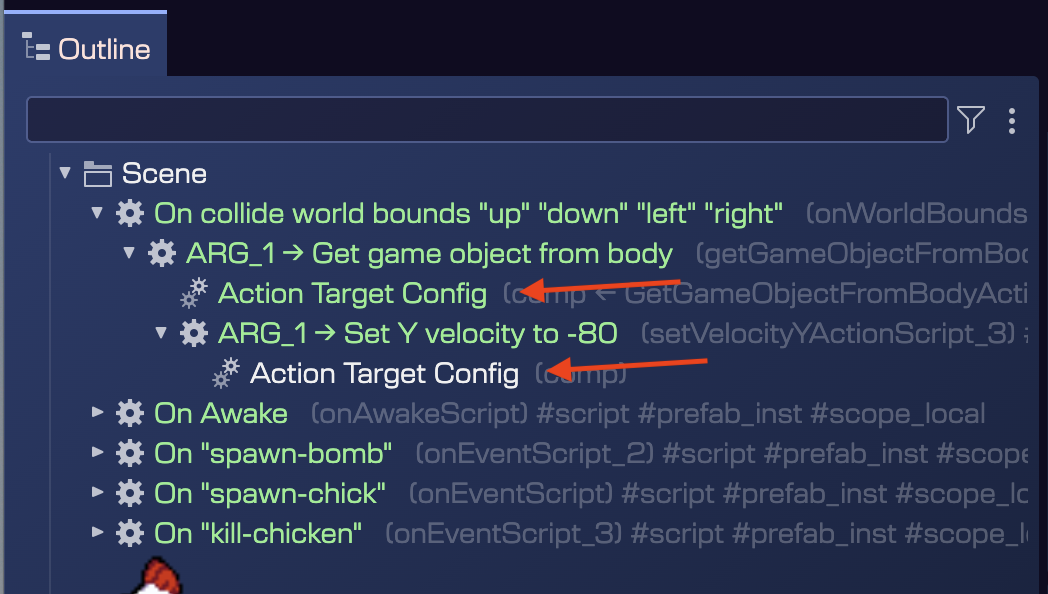
您可以让 setting ** 显示大纲中的用户组件 ** 来显示/隐藏大纲视图中的用户组件 :
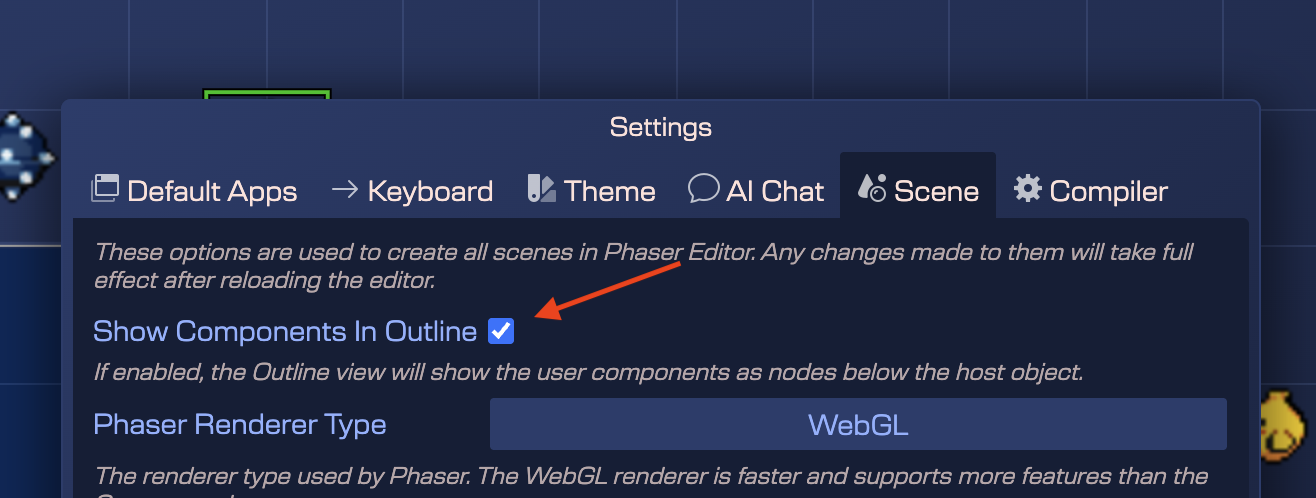
如果启用了该参数,您将在“大纲”视图中看到对象的用户组件: