外观
设置
Phaser Editor v5 · 英文原文
在本章中,我们将了解Phaser编辑器中的设置UI。
您可以点击主菜单打开设置对话框, 使用 ** 设置** 选项 :
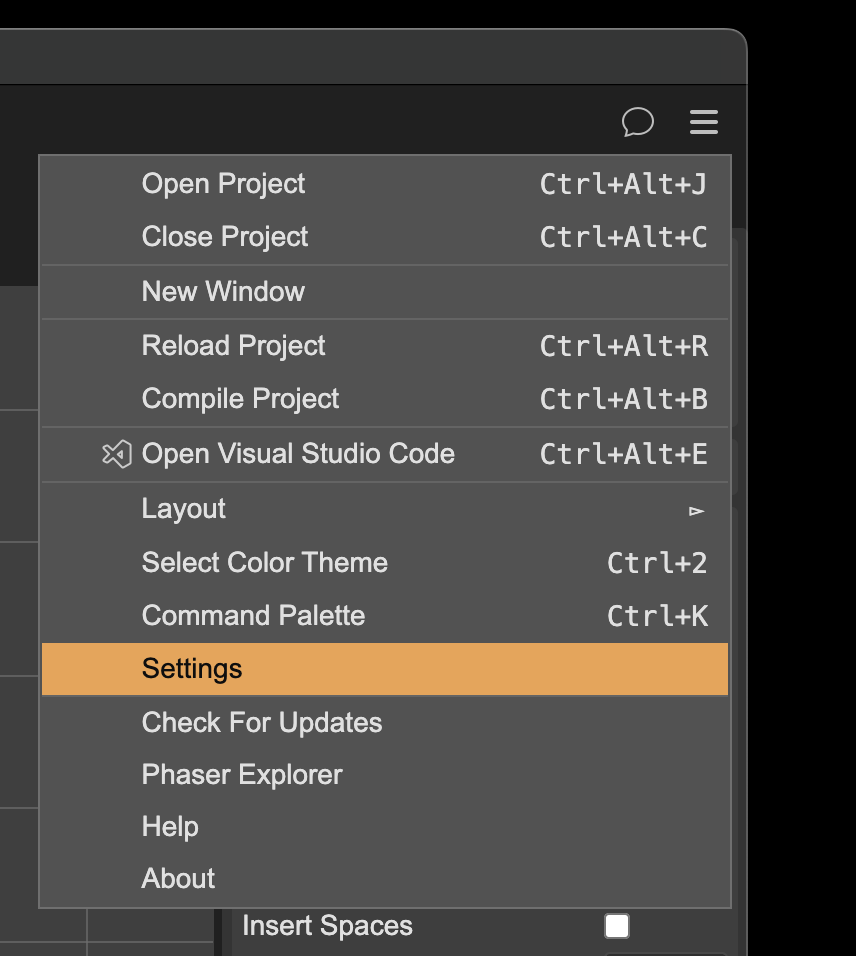
设置对话框包含多个选项卡, 设置不同 :
- 默认 Apps 标签
- 键盘标签
- 场景标签
有一些设置是全球存储的, 还有一些是每个项目存储的。 在下面的一节中, 我们详细解释不同的设置存储 。
默认 Apps 设置
Phaser编辑器可能使用外部应用程序来完成两个主要任务:
- 以浏览器打开游戏.
- 在外部代码编辑器中打开工程.
在此标签中,您可以设置用于这些任务的默认应用程序 。
默认系统浏览器
浏览器 部分包含在浏览器中打开游戏的设置.
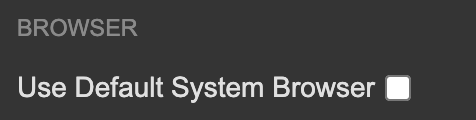
您可以选择 ** 使用默认系统浏览器** 参数来使用默认系统浏览器, 不管其他参数的值是多少 :
自定义浏览器
如果您想要使用特定的浏览器, 您可以将 ** 外部浏览器 ** 参数设置为浏览器可执行路径。 如果引用符( ") 之间包含空格, 则必须写入路径 。 这是 macOS 中的路径示例 :
"/Applications/Google Chrome.app/Contents/MacOS/Google Chrome"注,文本字段右侧有一个三点菜单,有以下选项:
- 配置颜色 - 为Google Chrome设定一个预定义的路径.
- 配置 Firefox 工具 - 为Mozilla Firefox设定一个预设路径。
- 配置其它... - 打开系统文件选择器对话框,以选择浏览器可执行文件。
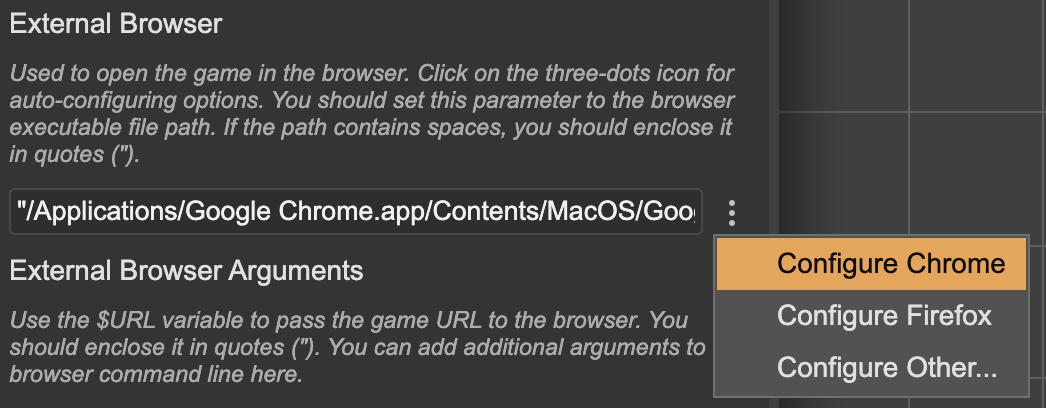
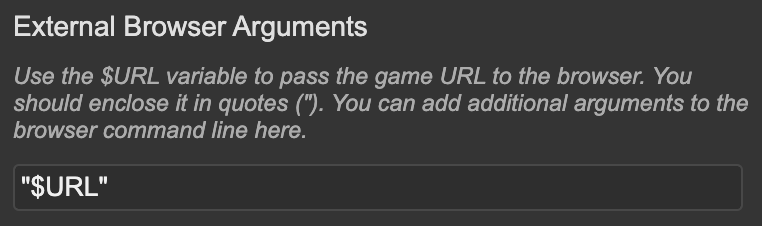
使用 ** 外部浏览器参数** 参数,您可以设置参数, 将参数传递给浏览器可执行文件。 最重要的参数是 $URLZ 变量, 包含游戏的URL 打开:
自定义代码编辑器
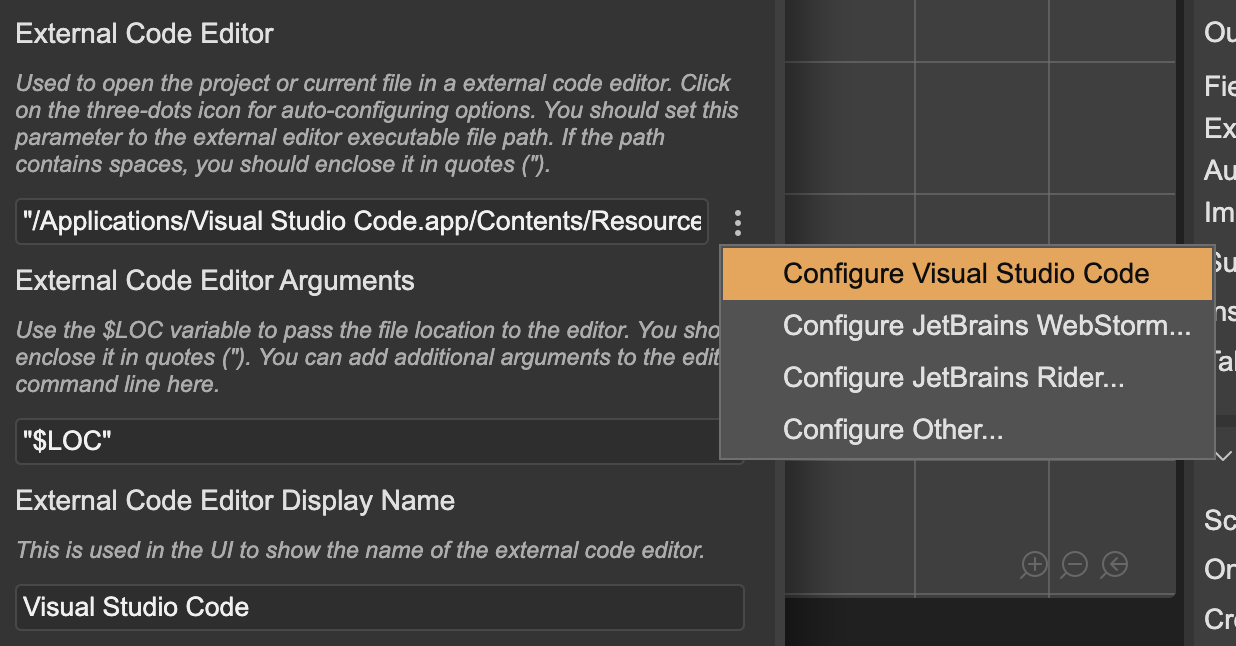
在 ** 外部代码编辑器 ** 部分, 您可以设置默认代码编辑器打开工程文件。 设置类似于浏览器设置。 ** 外部代码编辑员** 参数包含编辑器可执行的路径。 如果您引用时包含空格, 您可以在引用( ") 之间写入路径。 这是 macOS 中的视觉工作室代码路径的一个例子 :
"/Applications/Visual Studio Code.app/Contents/Resources/app/bin/code"文本字段右侧有一个三点菜单,有以下选项:
- 配置视觉工作室代码 - 为Visual Studio代码设定一个预定义的路径。
- 配置 JetBrains 网络风暴 - 为JetBraiins WebStorm设定一个预设路径.
- 配置 JetBrains 骑师 - 为JetBrains骑手设定一个预设路径.
- 配置其它... - 打开系统文件选择器对话框来选择编辑器可执行文件 。
** 外部代码编辑器参数 ** 包含要传递给编辑器可执行的参数。最重要的参数是 $LOC 变量,其中包含要打开的文件路径或要打开的项目文件夹。您可以添加附加参数。
外部代码编辑器显示名称参数是编辑器的名称,用于在Phaser编辑器的UI的不同位置显示.
键盘设置
在 ** Keyboard ** 标签中, 您可以设置 Phaser 编辑器中不同命令的键盘快捷键。 设置是全球存储的, 所以所有工程都是一样的 。
标签显示所有命令及其当前快捷键。带有自定义键绑定的命令在列表开头处被突出显示。
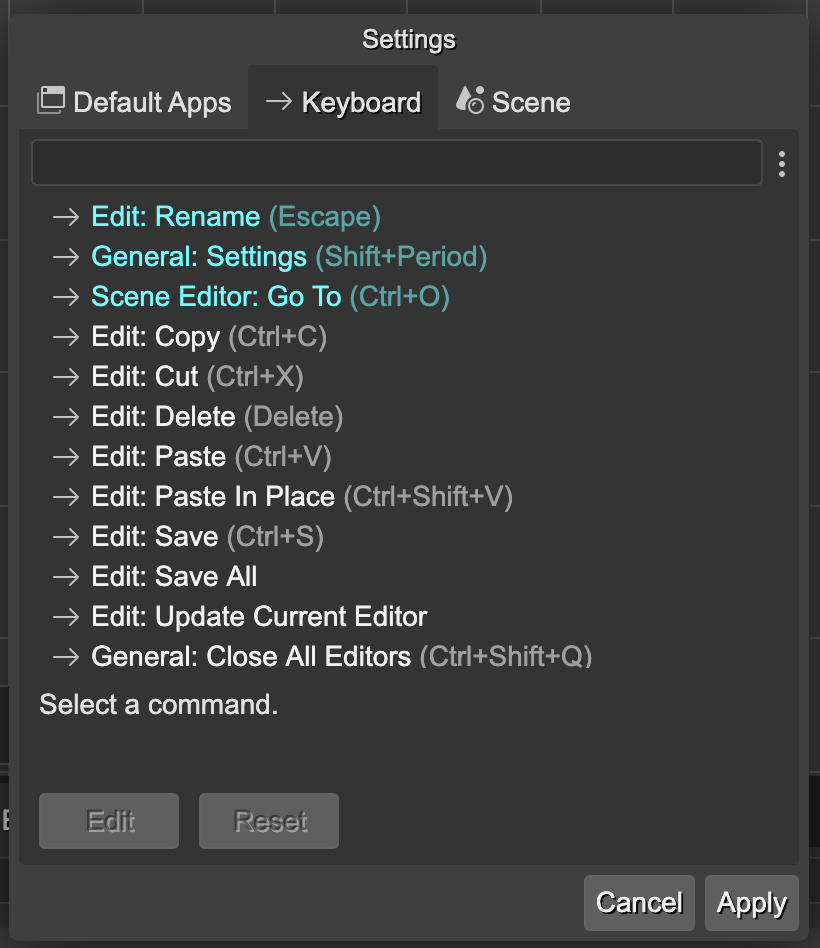
要改变快捷键,请遵循此步骤:
- 选择命令。
- 按下Edit按钮。
- 按新键组合键.
- 如果您想要取消更改,请按 **Cancel ** 按钮。
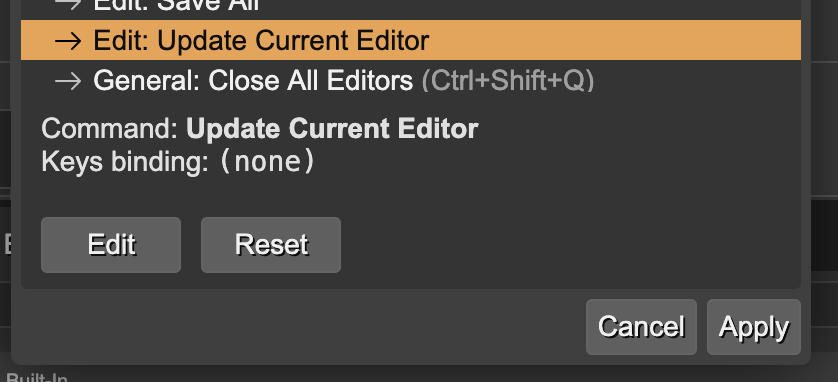
另外,您还可以通过选择命令并按 ** Reset** 按钮来重置命令的键绑定.
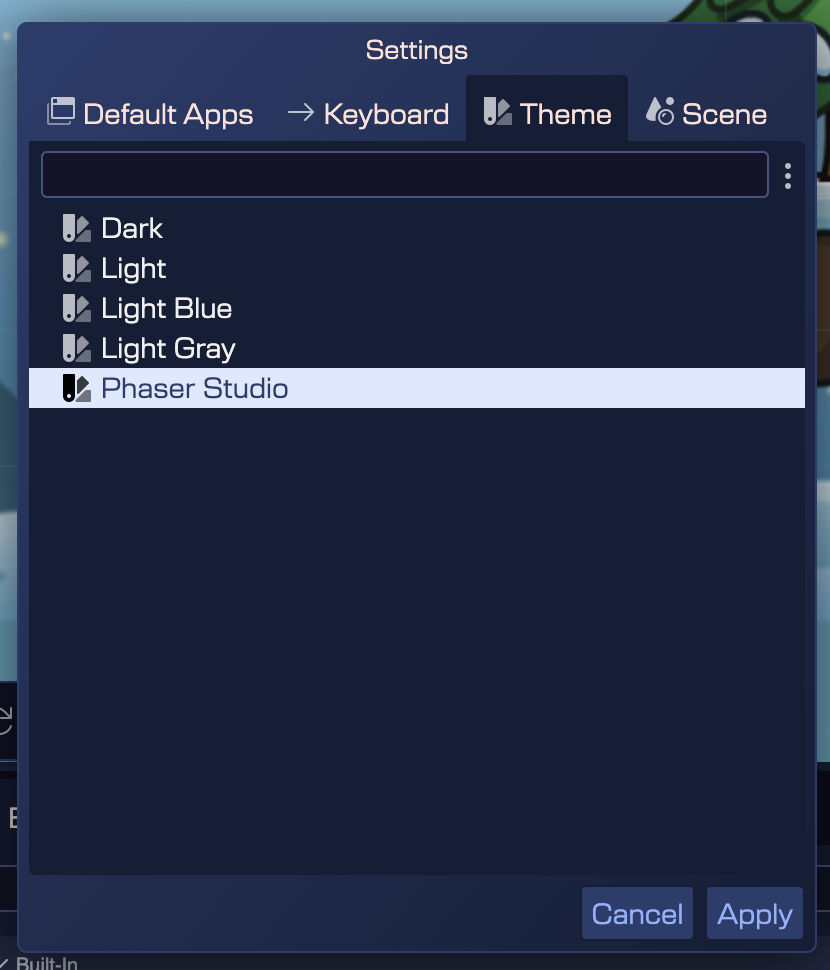
主题设置
本节显示 Color Themes available in Phaser Editor。 您可以选择工作台使用的主题。 设置为每个工程的全局存储 。
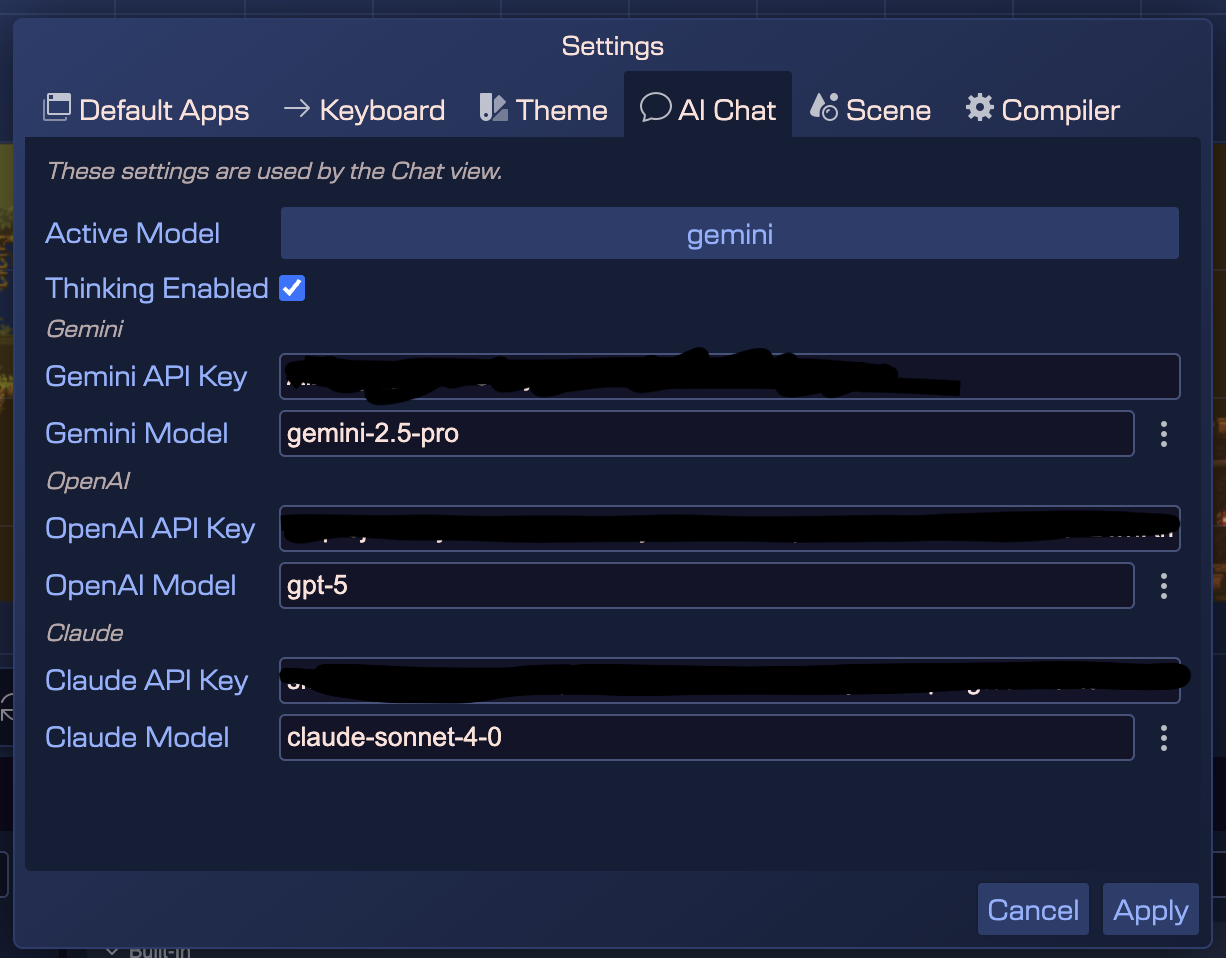
AI 聊天设置
AI Chat 标签包含 Phaser 编辑器的内部聊天器的设置。 您可以设置 API 键, 用于 Google, OpenAI, 和 Anthropic LLM 服务。 键是本地存储在您的机器中, 编辑器直接连接到服务, 而不通过任何第三方服务器 。
这是一个实验性特征,未来可能会有所改变.
编译器设置
此标签包含场景编译器的设置。 您可以设置以下参数 :
- Spine 模块名称: 用于生成代码的 Spine 模块名称。默认情况下,它是
@esotericsoftware/spine-phaser。
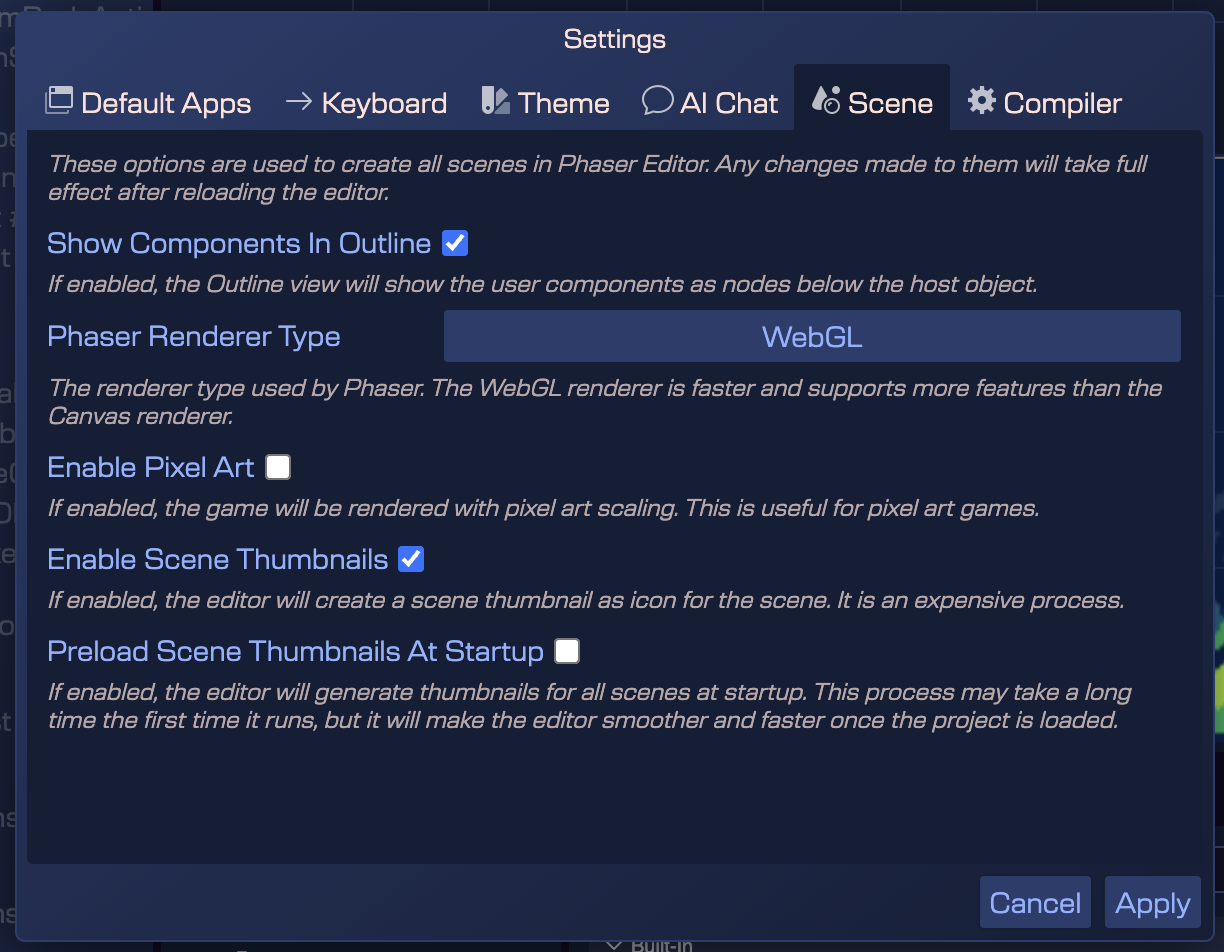
场景设置
在 ** 场景** 标签中, 您可以设置工程中场景的全局设置 :
- 在大纲中显示用户组件: 场景编辑器的大纲视图中 show/hide the user components 的旗帜。
- Phaser 渲染器类型 : 用于场景的渲染器类型。可用的选项有: WebGL和 Canvas。
- 启用像素艺术: 启用场景中的像素艺术模式的旗帜。 请选中此选项。 游戏中的此选项是像素艺术 。
- 启用缩略图: 启用/ 禁用场景缩略图的旗。 制作缩略图是一项昂贵的操作, 这样您就可以禁用它来提高非常大项目的性能 。
- 启动时预装缩略图: 打开工程时启用/ 取消预装场景缩略图的旗帜。预装缩略图可能很密集, 但启动时需要时间加载, 可能会提高编辑器在操作场景时的性能 。
设置是每个项目存储的, 保存在 phasereditor2d.config.json 文件, 因此每个项目都不同。 更多了解 project's configuration file 。