外观
为 Box2D 物理准备场景
Phaser Editor v5 · 英文原文
Box2D不是原生的Phaser API,所以需要一些额外的步骤来准备项目和我们创建Box2D世界的场景.
准备项目
要在 Phaser 工程中使用 Box2D, 您必须先在工程中添加 Box2D 库。 要做到这一点, 您必须获得 the PhaserBox2D.js file from its repository, 然后复制到您的工程中 。
重要的是,您要保留PhaserBox2D.js文件的同名,因为Phaser编辑器会使用它来导入生成的所有代码中的库.
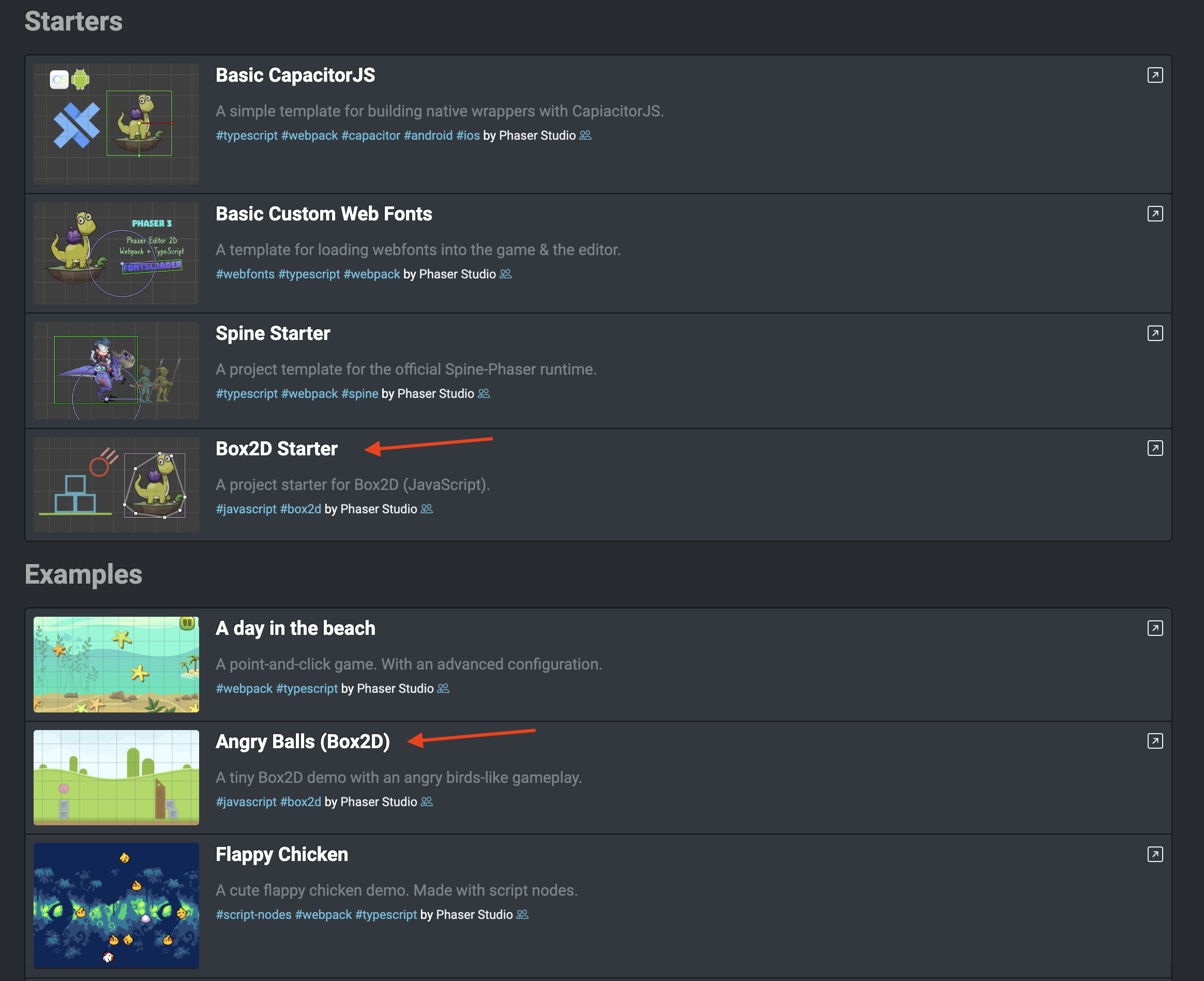
以Box2D和Phaser编辑器开始的一个简单方法是,使用Box2D Starter项目模板,或Angry Balls实例模板创建一个项目,可用Phaser编辑器的桌面版本.
摆平场景
要获得Box2D的物理体, 您必须首先创建一个存在这些体的世界。 由于Box2D 是独立于Phaser的API, 您还必须运行一些常规来将物理体与PhaserZ视觉物体同步 。
所有此代码都是由 Phaser 编辑器生成的, 您只需要启用相应的参数。 在检查者看来, 显示的** Box2D** 部分 :
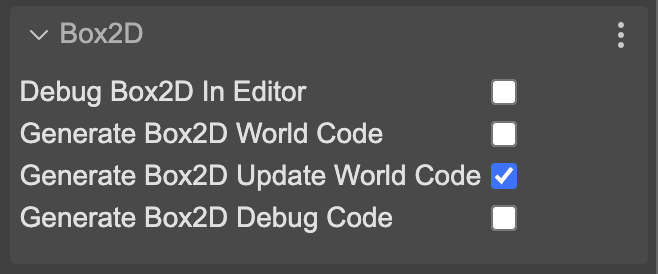
默认情况下,场景不会生成创建世界的代码,因此第一步是启用Generate Box2D World Code参数.
一旦启用,您就可以验证您现场的世界的创建:
javascript
// Box2D world creation
SetWorldScale(40);
const world = CreateWorld({ worldDef: {
    ...b2DefaultWorldDef()
}});
this.worldId = world.worldId;
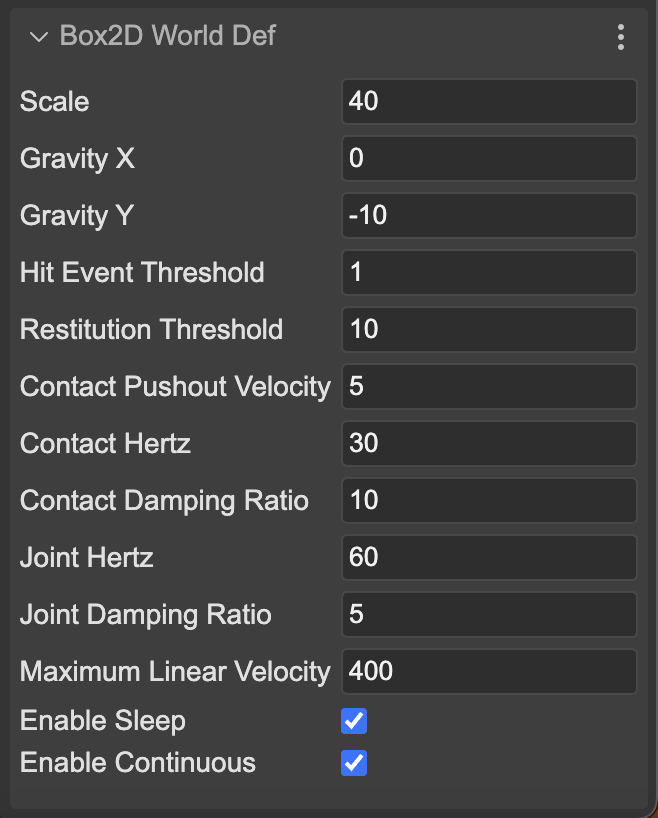
一旦您启用了世界代码生成, 检查官就会出现一个新的段落, 您可以在此配置世界参数 :
更新方法
Box2D 世界必须在每个框中更新。 要做到这一点, 您必须启用 ** Generate Box2D 更新世界代码** 参数。 这将生成代码, 以 update 方法更新世界 :
javascript
update(time, delta) {

	WorldStep({ worldId: this.worldId, deltaTime: delta });
	UpdateWorldSprites(this.worldId);
}然而,您可能需要写出自己的更新方法,这样您就可以禁用此参数并手动写入代码。在这种情况下,编辑器会生成一个updateWorld()方法,您可以从您的自定义的update方法调用它。
这是编辑器生成的方法 :
javascript
updateWord(time, delta) {

	WorldStep({ worldId: this.worldId, deltaTime: delta });
	UpdateWorldSprites(this.worldId);
}
由此,你可以从你的定制 update方法中称之为:
javascript
update(time, delta) {

    this.updateWorld(time, delta);

    // your custom code here
}
调试绘图
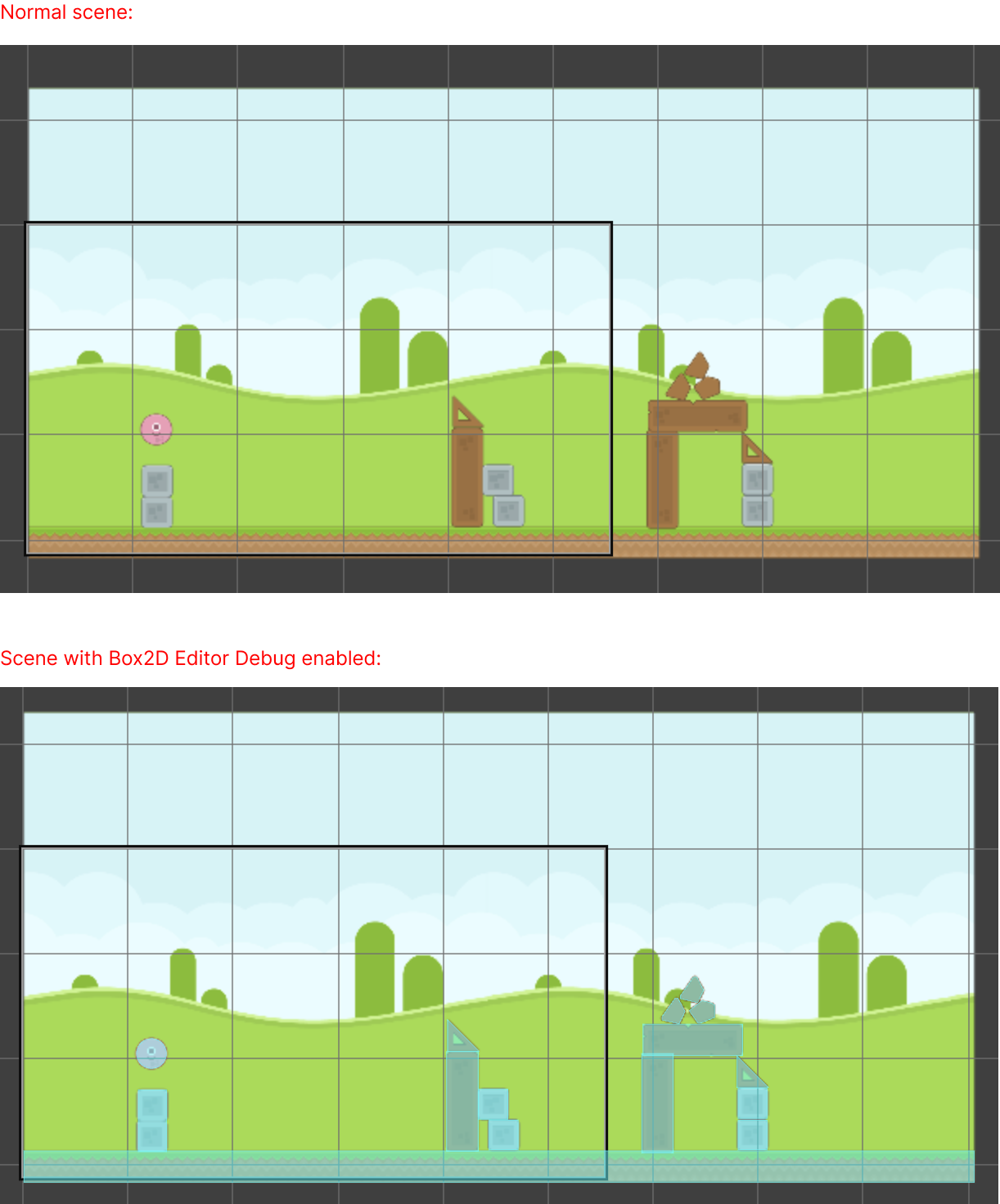
在物理游戏中,将物理体可视化非常有用。您有两种参数与调试绘图相关。第一个参数是启用编辑器中的调试绘图,第二个参数是启用游戏中的调试绘图(生成代码).
所以,当你启用 Debug Box2D 在编辑器时,场景将会显示编辑器中的物理体:
如果您启用参数Generate Box2D调试码, 编辑器将生成代码来绘制游戏中的物理实体。 在此问题上, 您必须复制项目中的 PhaserDebugDraw.js文件, 因为其中包含所有调试绘图程序。 您可以使用 get it from its repository 。