外观
游戏对象通用属性
Phaser Editor v5 · 英文原文
对象的属性在 Inspector view 中列出和分组。在此视图中,您可以修改选定对象的属性。
在本章中,我们涵盖不同游戏对象常见的属性.
可变属性
可变属性由场景编辑器引入,用于大纲视图和scene compiler.
名称属性
此名称是由编辑器生成的自动 :

它被用作大纲视图中的标签:

作为生成代码中的变量名称:

显示名称属性
您可以设置 **Display Name ** 属性, 更改大纲视图中游戏对象的默认文本。 此显示名称仅由 UI 使用 。


游戏对象名称属性
GO 名称 属性表示是否将上一个** 名称** 属性的价值设定为Game Object’s name property的价值。
请检查GO名称 属性 :

用于生成代码中的 name值 :

类型属性
此属性显示选中对象的类型。 如果是预制体, 它显示预制体的名称和作为预制体根的 Phaser 类型。 例如: prefab PlayButton (Image) 。
另外,还可以点击类型名称来更改选定对象的类型。它打开了 Replace Type dialog:

范围属性
范围属性是指引用对象的变量的词典范围。可能的值是:
LOCAL: 变量是本地到对象创建的。 它是可选的, 如果对象属性被修改, 编译器可以生成或不生成 。METHOD:该变量在方法的范畴中可以找到。CLASS:变量被分配到一个私有类域。该对象可以从该类的任何其他方法中访问。PUBLIC: 类似于CLASS范围,但它被一个公共字段引用。该对象可以被该类的任何客户端访问 。NESTED_PREFAB:类似PUBLIC,但对象也可以作为Scen Editor中的nested prefab实例使用,这意味着,您可以使用场景编辑器更改其属性.
默认情况下, 范围被设定为 LOCAL。 在以前的版本编辑器中, 默认值是 METHOD, 但现在我们正使用 METHOD来保证 scene compiler 为对象生成变量 。
描述属性
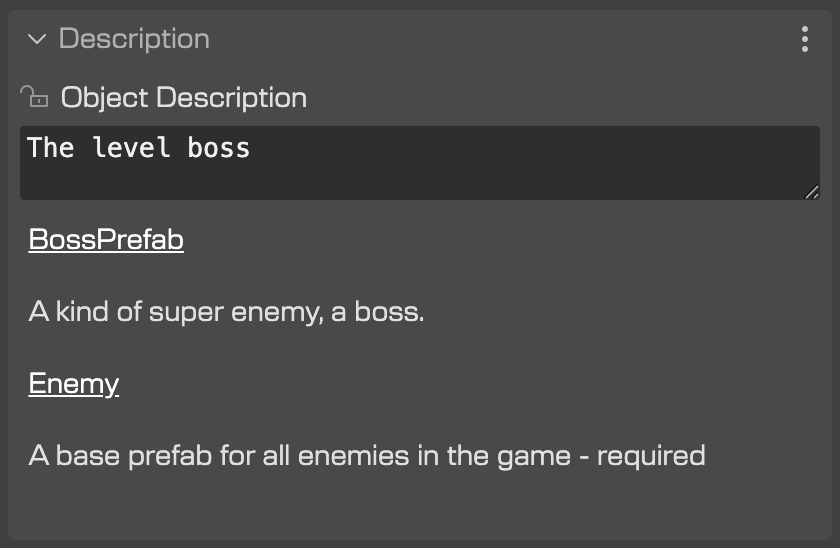
您可以用 **Description ** 属性在对象上添加一个描述。 这可用于记录对象在现场的目的。
如果对象是预制体实例,则本节显示description of the prefab scenes.
列出属性
Lists 属性不是 Phaser API 的一部分。 它是 Scene 编辑器用于将对象添加到列表中的属性。 它是对象的“ 父列表 ” 。
正如您在 Object List 部分所了解的那样,编辑器允许将对象分组到列表中.
属性旁边的按钮显示对象所属列表。 您可以单击按钮以 :
- 将对象添加到另一个列表中。
- 从列表中删除对象。

父母属性
父属性显示所选对象的父属性( Container, 一种 Layer, 或场景 ) 。
您可以点击按钮将对象移动到新父程序 。
当改变对象的母体时,对象的局部位置会修改,以保持相同的绝对位置.

另外,您还可以打开Move To Parent命令的这个对话框.
子对象属性
containers和layers是与子对象一起的物体,并共享基于子对象的属性。
子对象 属性不属于Phaser API,它们只在编辑器设计时使用。
** Allow Picking Children in Scene** 属性允许在现场选择一个孩子。如果该属性被禁用,则无法在现场点击来选择孩子。如果您想要操纵父容器(或层)和作为单个对象的子对象,此选项将有所帮助 。
** 显示大纲中的子对象** 参数相似,可以显示大纲视图中的容器或层层子对象。

** Allow 附加子对象** 参数表示此图层或容器允许在预制体情况下添加新子对象。此参数只有在对象有嵌入预制体范围时才有意义。 Learn more about adding children to a prefab instance。
变形属性
物体的transform properties可以在督察视图中修改,也可以使用manipulation tools修改.

- 位置的X和Y,参见position manipulation tool.
- 电话 scaleX 财务报告和已审计财务报表 scaleY。默认值是
1。参见 scale manipulation tool. - angle,以度计,默认值为
0,参见rotate manipulation tool.
原产地属性
检查者认为对象的origin properties可以修改:

有一些命令可以将来源更改为预设值。 这些命令可以在场景上下文菜单中使用, 或者按下键快捷键:

另外,还可以用origin manipulator tool或origin layout tool改变物体的起源.
大小属性
对象的大小属性可以在检查器视图中修改,也可以使用manipulation tools修改.

这些属性,Width和Height,可供游戏对象使用,如: TileSprite, Rectangle, Ellipse,则 NineSlice还有其他的
除了将值写入属性编辑器之外,您还可以使用 Resize manipulator tool (Z)用于改变场景中物体的大小.
翻转属性

可见属性
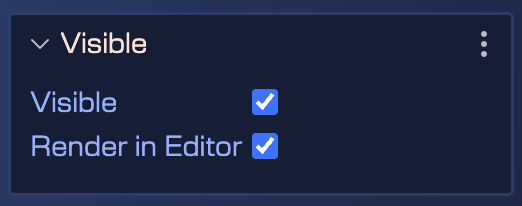
对象的 visible 属性表示对象在现场显示的时间。 它是 Phaser 内置属性。 您可以使用 ** Toggle 可见度** 命令( V) 来切换在现场中选定对象的可见度 。
编辑器中的 redder ** 属性是控制对象是否在现场编辑器中被制成的仅编辑器属性。 它对于隐藏仅在运行时使用的对象, 如产卵点, 触发点等, 很有用。 您可以使用 ** Toggle 编辑器 reder 命令 (H) 来切换此属性, 以及 ** Set All Render ** 命令来启用该属性在现场所有对象中 。
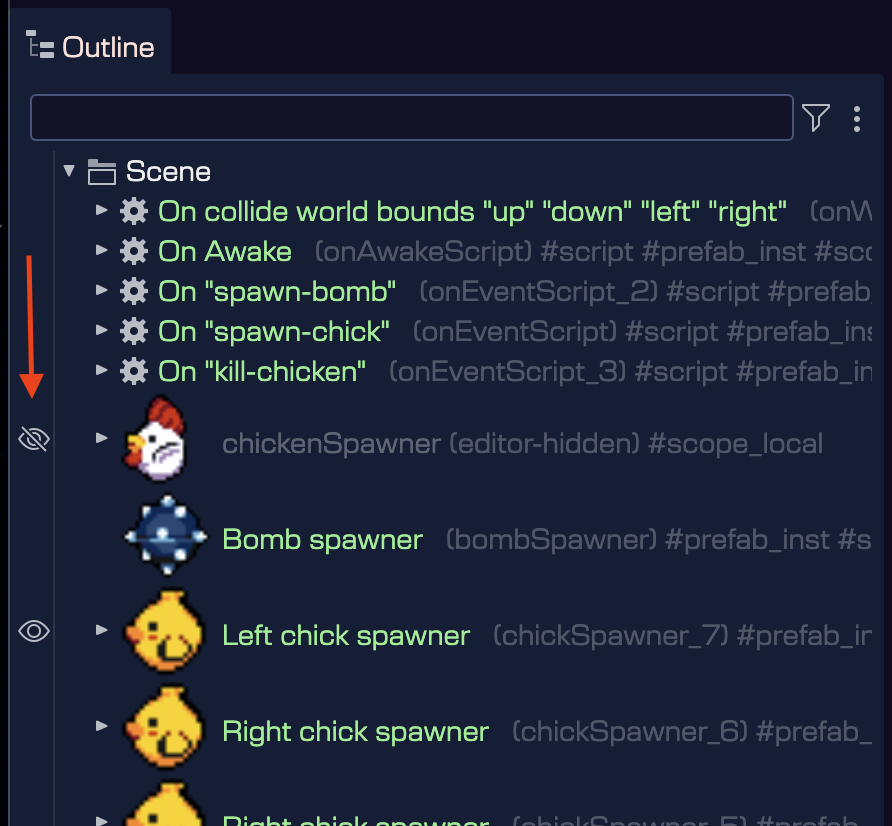
除了参数和命令,大纲视图还显示一个在沟槽中切换对象的Render属性的图标:
阿尔法属性
这些属性可以设置对象的透明度 。
电话 alpha 属性设置对象的全球透明。 alphaTopLeft, alphaTopRight, alphaBottomLeft 财务报告和已审计财务报表 alphaBottomRight 属性 Alpha component 在对象的角上添加插孔透明。

阿尔法单属性
alpha属性设定了对象的全球透明性.

混合模式属性
blendMode属性设定游戏对象与后面对象的混合.
丁字属性
物体的tint properties在检查员意见的Tint部分中显示:

默认情况下, tint properties的默认值为 #FFFFFF 。 要将其重置到默认值, 您可以在文本字段删除它。 您可以写入任何 CSS 有效的颜色格式( #ff0000 、 red 、 rgb(255, 0, 0) ) 。 在代码生成时,值会按照tint properties的要求转换成整数.
纹理属性
场景编辑器支持有纹理的几类对象:
场景编辑器提供了一个检查器视图部分,以设定对象的纹理:

它显示一个带有Asset Pack file图像键的按钮。 如果纹理是从纹理图或图示表中取来的, 那么它也显示该键 。
要改变对象的纹理,请单击按钮,它会打开 ** 选择纹理** 对话框。该对话框显示 Asset Pack file 中所有可用的纹理,您可以选择对象的新纹理 。

您可以打开对话框 。 将 Texture ** 命令替换为 。 此命令可以通过按下 X 键, 在上下文菜单或 Command Palette 中选择它来执行 。
** 替换纹理帧** (M) 是允许您为对象选择不同纹理帧的特殊命令。 这意味着, 它会显示同一图集(或图示表)的所有框架 :

上下文菜单还显示 ** 选择全部与同一纹理** 命令。 此命令选择所有纹理与选定对象纹理相等的对象。 它可以帮助您用一个场景所有对象的新纹理替换旧纹理 。

** 资源包编辑器中的显示纹理** 选项打开了定义纹理的“资源包文件”。
动画属性
动画属性部分包含Sprite游戏对象play()方法的参数: 动画主题 :

** 动画预览** 参数允许您在场景编辑器中实时播放动画。 它默认是禁用。 当启用时, 它会启动 scene's update loop, 并在场景编辑器中显示动画 :
** Action** 参数表示播放动画的方法:
- 无 (默认):不调用任何方法,也不播放任何动画。
- 游戏: 呼叫play()方法。
- 玩过: 呼叫playReverse()方法。

动画键参数包含要播放的动画键:

键名旁边有两个按钮。 打开动画键选择对话框的按钮和预览所选动画的按钮 。
动画键选择对话框 :

动画预览对话框 :

此对话框搜索动画定义于 a Phaser animations file 或其中 Aseprite 列入一项资源 Asset Pack file.
这是scene compiler为播放动画而生成的代码:
javascript
dragon.play("dragon - dragon/Moving Forward");或者,如果你选择了 PLAY_REVERSE 动作:
javascript
dragon.playReverse("dragon - dragon/Moving Forward");当定义 Animations Editor 或 Asesprite 中的动画时, 您会配置重复、 持续时间、 方向等参数... 然而, 在现场, 您可以通过自定义配置到 play() 方法。 要在 Scen 编辑器中做到这一点, 您必须检查 ** Custom Config ** 参数 。
如果选中了 ** Custom 配置** 参数, 则显示 ** Animation 配置** 部分。 它显示您可以设置到动画的所有参数 :

当设置自定义配置时, scene compiler 生成此代码:
javascript
dragon.play({
    "key": "dragon - dragon/Moving Forward"
    "frameRate": 10,
    "repeat": -1
});
文本属性
Phaser中有几类对象用于显示文本。目前,Scene Editor支持BitmapText和Text类型。
文本属性可在检查员意见的** 文本内容** 部分编辑。
